


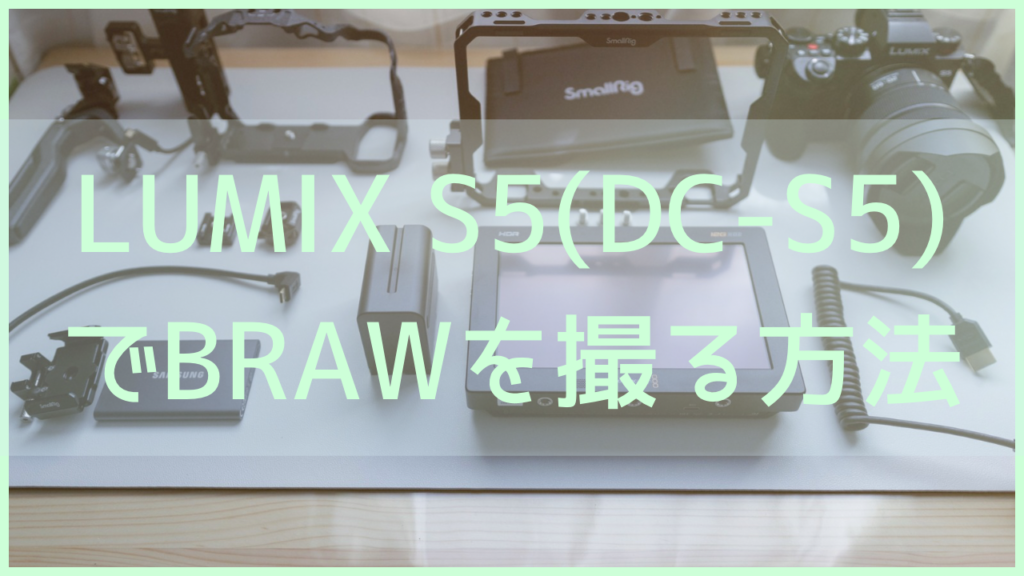
本記事について

一式そろえるとそれなりの金額になってしまいますが、映像は綺麗で編集もしやすいです。
デメリットとしては機材が重たく手持ちだとかなり辛いといったところとISOが最低640~となる点でしょうか。

この記事を読んで分かること
- LUMIX S5でBRAWを撮るために必要な機材
- LUMIX S5の設定方法
- Blackmagic Design videoAssist 12G HDRへのLUTの入れ方
- Blackmagic Design videoAssist 12G HDRのファームウェアアップデート方法
LUMIX S5でBRAWを撮るために必要な機材
Blackmagic Design videoAssist 12G HDRは5インチか7インチで機能が変わるので注意が必要です。
■一覧

 ポチップ
ポチップ ポチップ
ポチップ ポチップ
ポチップ ポチップ
ポチップ ポチップ
ポチップ ポチップ
ポチップ ポチップ
ポチップ ポチップ
ポチップ ポチップ
ポチップ ポチップ
ポチップ ポチップ
ポチップ ポチップ
ポチップ ポチップ
ポチップ組立の様子
撮影カメラ:EOS R10
編集:DavinciResolve
設定方法
■LUMIX S5側の設定
- HDMI RAWデータ出力:ON ※この設定でBlackmagic Design videoAssist 12G HDRに出力されるようになります。
- 動画画質:5.9k 30P ※この設定はお好みで大丈夫です。
- 撮影時HDMI出力⇒HDMI記録制御:ON ※この設定でBlackmagic Design videoAssist 12G HDRで録画を押しても録画してくれるようになります。
■Blackmagic Design videoAssist 12G HDR側の設定
ここの設定については一通り確認いただき、お好みで設定していただければと思います。
・LUTの入れ方
また、LUTの入れ方が分からない人もいるかもしれませんので、参考に記載しておきます。
入れたいLUTをSDカードの直下に入れて、Blackmagic Design videoAssist 12G HDRで読み込めばOKです。
最初これが分からずにパソコンにつないでファームウェアアップデートするソフトを起動していました(笑)
・ファームウェアアップデート方法
また、購入時はファームウェアアップデートを実施しましょう。
こちらのサポートセンターから最新版のソフトウェアを探して、ダウンロードしましょう。
※手っ取り早くダウンロードしたい場合は「ダウンロードのみ」をクリックしましょう。
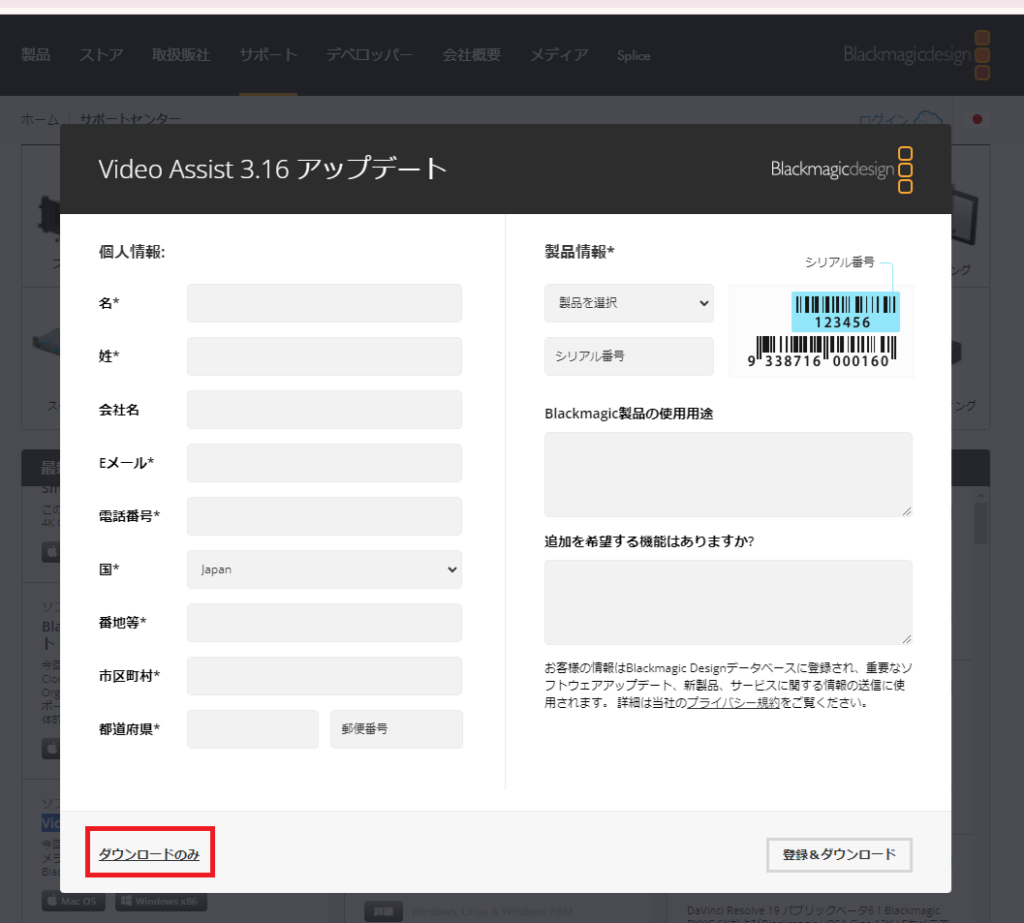
2024.8.31現在だと「Video Assist 3.16 アップデート(2024年7月24日)」が最新です。
インストールが終わったら、ソフトを起動して、Blackmagic Design videoAssist 12G HDRをUSB接続すると
認識してアップデートしてくれます。
アップデートの様子は下の動画になります。(一部省略してあります。)
作例
編集:DavinciResolve
まとめ