

本記事について
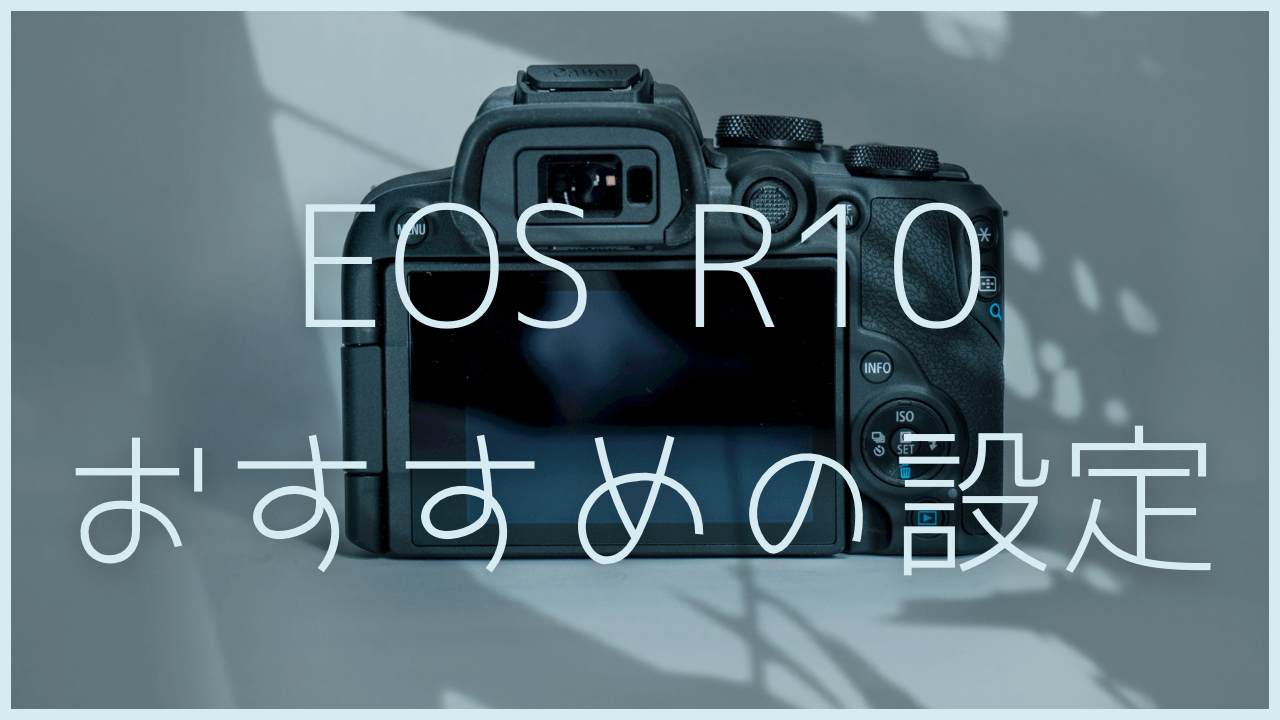
使用歴9ヵ月の僕がEOS R10のおすすめの設定をお伝えします。
どんな設定にしたら良いのか分からない方はぜひ参考にしてみてくださいね!
最後に設定の初期化方法も紹介しています。
設定項目一覧
■おすすめの設定
- 記録画質:RAW+JPG
- 表示Simulation:露出or露出+絞り
- グリッド:9分割or9分割+対角
- カード無しレリーズ:しない
- ストロボ禁止
■私が使っている設定【参考】
- シャッター方式:電子先幕
- モニター情報表示カスタマイズ:3,4のみチェック
- ファインダー情報表示カスタマイズ:1,3のみチェック
- ヒストグラム:RGB 表示サイズ:大きい



この記事を読んで分かること
- キャノン EOS R10のおすすめの設定方法
- 当ブログ運営者にぼしが使っている設定
- 設定の初期化方法
おすすめの設定
まず初めに操作方法を紹介したいと思います。
下記の画像をご覧ください。
手順としては①でメニューを開いて、②の丸い十字キーで設定したい項目を選び、③QSETボタンで設定画面を開いて、②丸い十字キーで操作するイメージです。
ちなみに歯車(下記画像の右側)でも②の操作が可能です。そして設定画面の中には歯車で項目を選ぶものもあります。
また、直接モニターを指で触って操作もできます。これが一番楽かもしれないですね。

記録画質:RAW+JPG
記録画質はRAWとJPEGにしましょう。
撮って出しやあまり編集(レタッチ)しない人はRAWを-にしましょう。
RAWとJPEGについて参考に比較情報を載せておきます。
RAWとはRGBの3色の色の情報が記録されたデータであり、写真とは言えません。そのため現像して、JPEG等の画像ファイルにする必要があります。
| 比較項目 | RAW | JPEG |
| 記録ビット | 12-14bit | 8bit |
| 色階調 | 4096-16384 | 256 |
| データサイズ | 大きい | 小さい |
| 現像 | 要 | 不要 |
| WB(ホワイトバランス)、露出 | 変更可 | 変更不可(撮った時に決まります) |
■設定方法
RAWとJPEGに設定する場合はメニューを開いて次の通り設定しましょう。
RAWの設定は上半分のギヤマークなので、シャッターボタン近くのダイヤルで操作となります。


表示Simulation:露出or露出+絞り
実際の撮影結果に近い明るさ(露出)と、絞り(被写界深度)をシミュレートして映像を表示する機能なので、
この機能もぜひとも設定しておきたいところです。ただし、露出+絞りにするとモニターの映像がもっさりとして動きが悪くなるので気になる人は露出だけで良いかもしれません。
■設定方法
メニューを開いて、表示Simulationへ行き、露出or露出+絞りに設定します。


グリッド:9分割or9分割+対角
構図を意識して写真を撮るときにこのグリッドがあると撮りやすくなりますので、ぜひ設定されることをおすすめします。
9分割or9分割+対角にするかは好みで良いかと思います。おすすめは9分割+対角です。
■設定方法
メニューを開いて、撮影情報表示→グリッドへ行き、9分割or9分割+対角を設定します。


カード無しレリーズ:しない
これはSDカード入れていないと写真が撮れない素晴らしい機能です。ぜひしないに設定しましょう。
※するに設定するとシャッターが切れるようになります。そして、する、しないどちらも「カードが入っていません」と教えてくれます。
■設定方法
メニューを開いて、カードなしレリーズへ行き、しないに設定する。


ストロボ禁止
撮影場所によってはフラッシュできない場所もあると思いますので、基本はオフで良いかと思います。
どの撮影モードでも良いのですが、今回は私がよく使っているAvモードで説明します。
AVであれば下の写真の状態で、モニター横のQSETボタンの右にある矢印を押すことで一発で設定画面に行けます。
もちろん、メニューからも行けますよ。
■設定方法
どれかの撮影モードにして、(Av,Tv等書いたダイヤルを回すと設定できる)、丸い十字キーの右にある雷のようなマークを押して設定する。


当ブログ運営者にぼしが使っている設定
シャッター方式:電子先幕
詳しくは省略しますが、メリットはメカシャッターよりも撮影枚数が増えたり、カメラブレが少なくなる、電子シャッター特有の動体ゆがみを防げる点があります。デメリットは後幕の劣化とシャッタースピードが速いときにボケ欠け、露光ムラが起こります。
シャッター方式によってそれぞれメリット・デメリットがありますので、良く調べて状況に合わせて使い分けができるのが理想かと思います。
■設定方法
メニューを開いてシャッター方式へ行き、電子先幕を選択する。


モニター情報表示カスタマイズ:3,4のみチェック
これは好みの問題かと思いますが、個人的にはこの2つ以外使わないので、この設定をすれば、INFOボタンを何度も押さなくて良いので助かっています。
■設定方法
メニューを開いて撮影情報表示設定→モニター情報表示カスタマイズへ行き、3,4を選択する。


ファインダー情報表示カスタマイズ:1,3のみチェック
ファインダー情報も同じく変更しています。
■設定方法
メニューを開いて撮影情報表示設定→ファインダー情報表示カスタマイズへ行き、1,3を選択する。


ヒストグラム:RGB 表示サイズ:大きい
撮影する画像の色の明るさが階級別にどれくらいのボリュームあるのかを見れるます。
輝度で見ると、白飛びや黒飛びしていないか、RGBで見れば更にホワイトバランスは良いか確認するような使い方もできます。
■設定方法
メニューを開いて撮影情報表示設定→ヒストグラム→輝度/RGBへ行き、RGBを選択、次に表示サイズへ行き、大きいを選択する。


設定の初期化方法
設定弄り過ぎて、訳が分からなくなったという方は初期化する方法を紹介します。
あくまで設定が初期化されるだけになります。基本設定と基本以外の設定全項目を順番に初期化すれば元通りですが、可能であれば基本以外の設定はどの項目を触ったか分かれば手間が省けて楽になるかと思います。
※SDカードのデータは消えません。SDカードの初期化は別のメニューからとなります。
■設定方法
メニューを開いてカメラの初期化→基本設定→OKを選択し、次に基本以外の設定に行き、該当の項目を選んで初期化する。


ここまでずらっと設定を紹介してきましたが、参考になりましたでしょうか?
紹介した以外にも様々な設定があるので、いろいろと試してみると面白いかと思います。

